
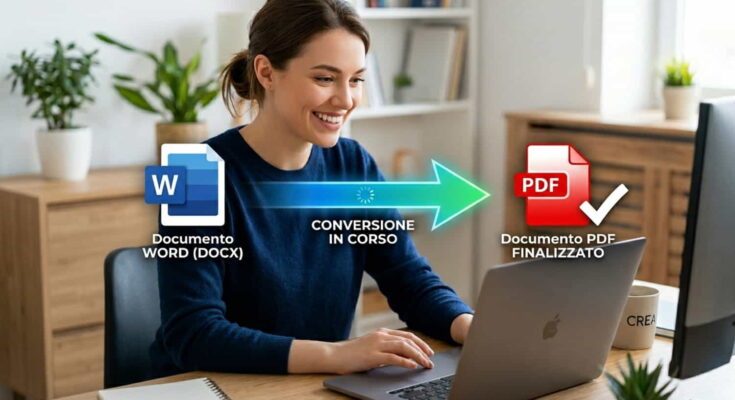
Convertire un documento Word in PDF è una delle operazioni più comuni in qualsiasi ambiente di lavoro. Eppure, molti si trovano ancora a perdere tempo con procedure macchinose o a scoprire, solo dopo la conversione, che la formattazione originale è andata persa.
Il formato PDF è stato progettato proprio per risolvere questo problema: garantisce che il documento venga visualizzato allo stesso modo su qualsiasi dispositivo, sistema operativo o programma di lettura. Che si tratti di un contratto, un curriculum o una presentazione, trasformare un file Word in PDF assicura che il risultato finale sia esattamente quello previsto.
Questa guida spiega i passaggi per convertire Word in PDF in pochi secondi, sia da browser che da dispositivi mobili, con attenzione alla qualità dell’output e alla sicurezza dei dati durante il processo.
Cosa ti serve per iniziare
Per convertire un documento Word in PDF servono pochi elementi. Il file deve essere in formato .doc, .docx, .rtf o .txt. Una connessione internet attiva rende possibile l’utilizzo di strumenti online senza necessità di installare software.
Prima di continuare, è consigliabile verificare che titoli, margini e spaziature siano uniformi. I font devono essere standard o incorporati nel documento. Immagini e grafici devono essere posizionati in modo corretto rispetto al testo.
Alcuni strumenti offrono funzioni gratuite, mentre piani a pagamento includono protezione con password e firma elettronica. Strumenti come Word in PDF online permettono conversioni rapide e sicure direttamente dal browser.
Come convertire Word in PDF online
La conversione online richiede solo un browser e una connessione internet. Il file viene caricato tramite trascinamento o selezionato dal dispositivo. Lo strumento trasforma il documento e genera il PDF in pochi secondi, mantenendo la formattazione originale, inclusi font, immagini e tabelle.
Una volta conclusa la conversione, il PDF viene scaricato sul dispositivo. I file generalmente non vengono conservati sui server a meno che non si scelga di salvarli su cloud. Questa soluzione è comoda per chi lavora in team o necessita di accesso da più dispositivi.
Strumenti come Word in PDF online mettono a disposizione un processo semplice e veloce, senza richiedere registrazione per le funzionalità di base.
Come convertire Word in PDF da desktop
Su Windows, il file viene aperto in Microsoft Word e si seleziona Salva con nome. Si sceglie PDF come formato di output. In alternativa, si usa la funzione Stampa e si seleziona Microsoft Print to PDF come stampante. Il file viene salvato nella cartella scelta.
Su Mac, il documento viene aperto in Word e si seleziona Esporta come PDF dal menu File. È possibile utilizzare Anteprima per salvare qualsiasi documento come PDF. Questo metodo consente un maggiore controllo su file complessi con tabelle nidificate o font personalizzati.
Come convertire Word in PDF da smartphone
Su iPhone e iPad, il file Word viene aperto tramite l’app Office o un’app compatibile. Si tocca Condividi, poi Stampa. Nella schermata di anteprima, si usa il gesto pinch out per aprire il PDF. Il file può essere salvato su iCloud, inviato via email o firmato direttamente.
Su Android, il documento viene aperto con Microsoft Word o Google Docs. Si seleziona Stampa dal menu e si sceglie Salva come PDF. Questo metodo è pratico per chi lavora in mobilità o preferisce processi rapidi.
Cosa fare se la formattazione non si preserva
A volte il PDF presenta differenze rispetto al file Word originale. Font particolari, immagini non ancorate e tabelle elaborate possono causare alterazioni. È meglio usare font comuni come Arial o Times New Roman. Le immagini vanno collegate al testo e le tabelle semplificate prima della conversione.
Se il problema continua, conviene convertire il file dal desktop piuttosto che online. Questo metodo può offrire risultati più simili all’originale per documenti con layout complesso. Dopo la prima conversione, è consigliabile confrontare il PDF e il documento originale. Eventuali correzioni vanno effettuate sul file Word prima di ripetere il salvataggio in PDF.
Passaggi principali
Il file Word viene preparato controllando font, immagini e margini. Si sceglie la modalità più adatta in base al dispositivo disponibile e alle esigenze di privacy. Il file viene caricato o esportato come PDF selezionando il formato corretto tra .doc, .docx, .rtf o .txt.
Il PDF viene scaricato e la formattazione controllata. Se si notano differenze, il documento Word viene corretto e la conversione ripetuta. Questo procedimento aiuta a ottenere un risultato finale fedele all’originale, adatto per documenti ufficiali o presentazioni professionali.
Conclusione
Convertire Word in PDF è un’operazione semplice e permette di ottenere documenti dal layout fedele su qualsiasi dispositivo. La scelta tra modalità online, desktop o mobile dipende dalle esigenze di accessibilità e controllo. Fare attenzione alla qualità della conversione e alla privacy dei dati rappresenta una buona pratica professionale.
Funzionalità come protezione con password, firma elettronica e archiviazione sicura sono presenti in molti strumenti. Valutare questi aspetti aiuta a inserire la conversione nei processi di lavoro, contribuendo a garantire sicurezza e conformità ai requisiti di settore.